
Bien démarrer avec Notebooks pour Mac
Un espace pour vos idées
Notebooks est un lieu flexible pour tous vos textes, notes, documents et projets. Une application neuve et vide peut sembler intimidante, comme une page blanche : elle ne divertit pas, elle vous invite à créer. À mesure que vous ajoutez du contenu, créez des documents et les organisez à votre façon, Notebooks devient de plus en plus utile et gratifiant.
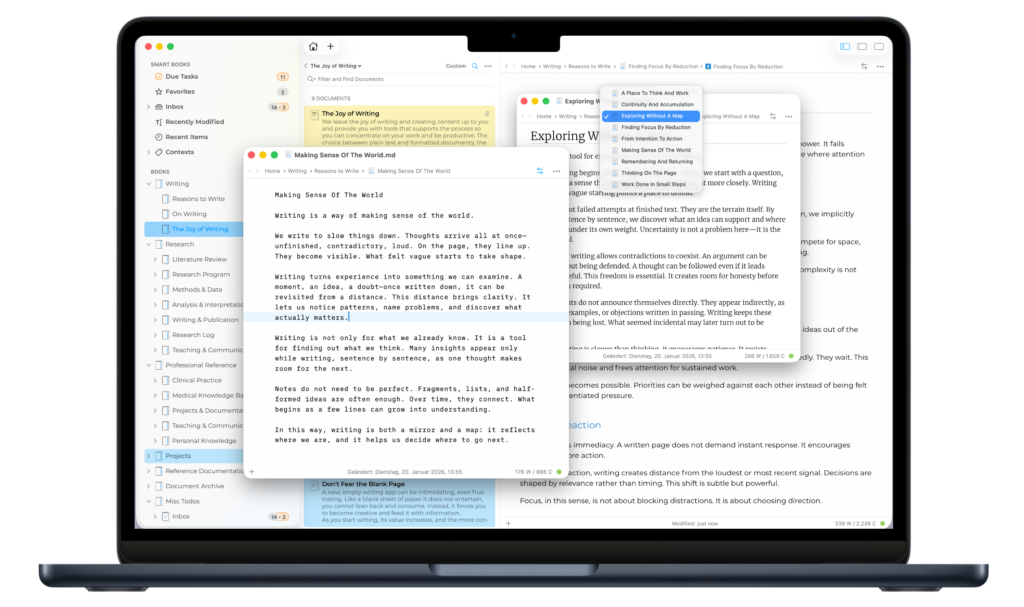
Vous décidez de ce que vous créez. Notebooks met à votre disposition des outils conçus pour vous aider à rester concentré et productif : documents en texte brut ou mis en forme, modes plein écran, mode sombre, fenêtres multiples, livres intelligents, listes de tâches, références croisées, comptage de mots et la possibilité de compiler des documents en PDF ou en eBooks. Riche en fonctionnalités, l’app reste néanmoins légère, et de nombreux outils n’apparaissent que lorsque vous en avez besoin.
Bien démarrer
Définir le dossier principal
Le dossier principal est l’endroit où Notebooks stocke tous vos documents. Il peut s’agir de :
- Un dossier sur votre Mac (où vous le souhaitez)
- Un dossier dans iCloud Drive (idéalement le dossier Notebooks sur iCloud)
- Le dossier Notebooks dans votre Dropbox
- Un dossier que vous avez déjà utilisé avec Notebooks
Vous pouvez modifier ce dossier à tout moment dans les réglages. Cela vous permet de travailler avec plusieurs ensembles de documents ou de conserver des contenus sensibles séparément.
Créer vos premiers documents
- Nouveau document : Cliquez sur
+et choisissez texte brut, formaté ou Markdown. - Ajouter du contenu : Utilisez des tableaux, des listes de contrôle et des pièces jointes.
- Organiser : Classez les documents dans des livres et des dossiers imbriqués. Activez progressivement les livres intelligents, les références croisées et les listes de tâches.
La première ligne d’un document est utilisée comme titre par défaut.
Importer des fichiers existants
- Glissez-déposez des fichiers ou dossiers depuis le Finder
- Utilisez le menu
Partager…dans d’autres applications - Types de fichiers pris en charge : PDF, documents Office et iWork, images, pages web, audio/vidéo, et bien plus
Notebooks conserve tous les documents dans des formats standards, afin qu’ils restent accessibles depuis le Finder et d’autres applications.
Synchronisation entre appareils
- iCloud : Sélectionnez le même dossier sur tous vos appareils pour synchroniser.
- Dropbox : Synchronisez vos documents de l’iPad/iPhone vers votre Mac via Dropbox.
- WebDAV : Montez un serveur dans le Finder et utilisez-le comme dossier principal.
Pour de meilleures performances, privilégiez la synchronisation vers un dossier local.
Conseils utiles
- Renommer : Sélectionnez un document et appuyez sur Entrée, ou clic droit → Renommer.
- Fichiers .plist : Contiennent les métadonnées des documents ; visibles dans le Finder, mais peuvent être masqués dans les préférences.
- Protection : La version Mac ne chiffre pas les documents synchronisés depuis iOS ; ils restent accessibles dans le Finder.