
Erste Schritte mit Notebooks für Mac
Ein Raum für Ihre Ideen
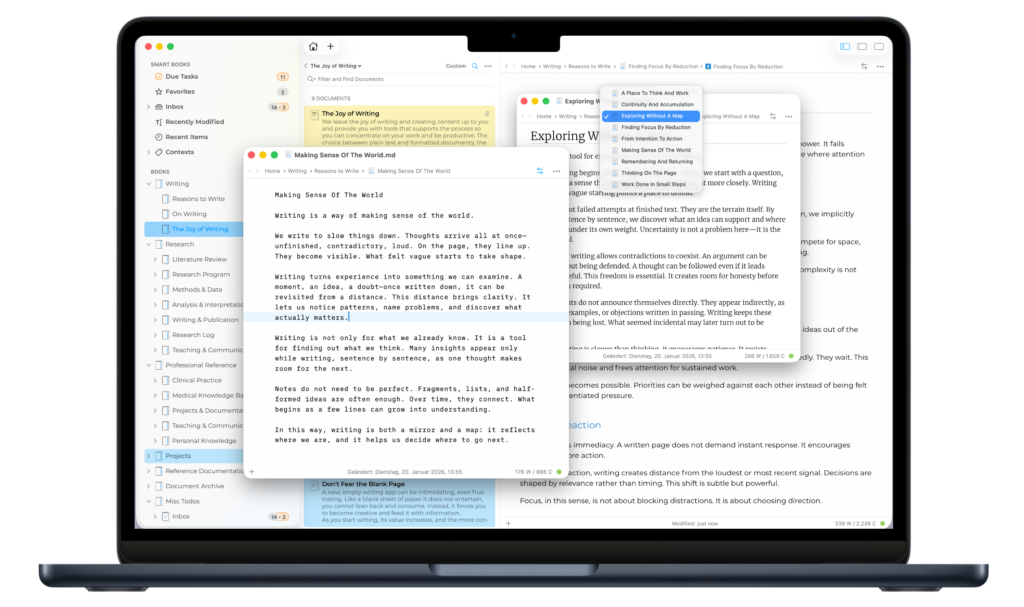
Notebooks ist ein flexibles Zuhause für all Ihre Texte, Notizen, Dokumente und Projekte. Eine neue, leere App kann sich anfühlen wie ein unbeschriebenes Blatt – sie unterhält nicht, sie lädt zum Gestalten ein. Mit jedem Inhalt, den Sie hinzufügen, mit jedem Dokument, das Sie erstellen und nach Ihren eigenen Vorstellungen organisieren, wird Notebooks wertvoller und lohnender.
Sie entscheiden, was Sie erstellen möchten. Notebooks stellt Ihnen Werkzeuge zur Verfügung, die Ihnen helfen, konzentriert und produktiv zu arbeiten: reine Text- oder formatierte Dokumente, Vollbildmodi, Dunkelmodus, mehrere Fenster, intelligente Bücher, Aufgabenlisten, Querverweise, Wortzählung sowie die Möglichkeit, Dokumente zu PDFs oder eBooks zusammenzustellen. Trotz seines großen Funktionsumfangs bleibt Notebooks leichtgewichtig – viele Werkzeuge erscheinen erst dann, wenn Sie sie benötigen.
Erste Schritte
Home-Ordner festlegen
Der Home-Ordner ist der Ort, an dem Notebooks all Ihre Dokumente speichert. Das kann sein:
- Ein Ordner auf Ihrem Mac (beliebig wählbar)
- Ein Ordner in iCloud Drive (idealerweise der Notebooks-Ordner in iCloud)
- Der Notebooks-Ordner in Ihrem Dropbox-Verzeichnis
- Ein Ordner, den Sie bereits früher mit Notebooks verwendet haben
Sie können diesen Ordner jederzeit in den Einstellungen ändern. So lassen sich verschiedene Dokumentensammlungen verwalten oder sensible Inhalte getrennt aufbewahren.
Erste Dokumente erstellen
- Neues Dokument: Klicken Sie auf
+und wählen Sie reinen Text, formatiert oder Markdown. - Inhalte hinzufügen: Nutzen Sie Tabellen, Checklisten und Anhänge.
- Organisieren: Ordnen Sie Dokumente in Büchern und Unterordnern. Aktivieren Sie bei Bedarf intelligente Bücher, Querverweise und Aufgabenlisten.
Die erste Zeile eines Dokuments wird standardmäßig als Titel verwendet.
Vorhandene Dateien importieren
- Dateien oder Ordner per Drag & Drop aus dem Finder hinzufügen
- Das Menü
Teilen …in anderen Apps verwenden - Unterstützte Dateitypen: PDFs, Office- und iWork-Dokumente, Bilder, Webseiten, Audio/Video und mehr
Notebooks speichert alle Dokumente in gängigen Dateiformaten, sodass sie jederzeit auch im Finder oder in anderen Apps zugänglich bleiben.
Synchronisation über Geräte hinweg
- iCloud: Wählen Sie auf allen Geräten denselben Ordner zur Synchronisation.
- Dropbox: Synchronisieren Sie Dokumente von iPad/iPhone über Dropbox mit Ihrem Mac.
- WebDAV: Binden Sie einen Server im Finder ein und verwenden Sie ihn als Home-Ordner.
Für eine optimale Leistung empfiehlt sich die Synchronisation mit einem lokalen Ordner.
Nützliche Hinweise
- Umbenennen: Dokument auswählen und die Eingabetaste drücken oder per Rechtsklick → Umbenennen.
- .plist-Dateien: Enthalten Metadaten zu Dokumenten; im Finder sichtbar, können aber in den Einstellungen ausgeblendet werden.
- Schutz: Die Mac-Version verschlüsselt keine aus iOS synchronisierten Dokumente; sie bleiben im Finder zugänglich.